Journal SikeliaLabs
Simulateur de terminal cinématographique : créer une scène fictive
Guide du simulateur de terminal Sikelia pour vidéo et présentation : animation, thèmes, plein écran et différences entre une interface fictive et un vrai terminal.
Pour illustrer un univers de science-fiction ou préparer un plan vidéo, on recherche parfois l’apparence d’une console informatique animée. Dans ce cas, l’effet visuel compte davantage que l’exécution de véritables instructions.
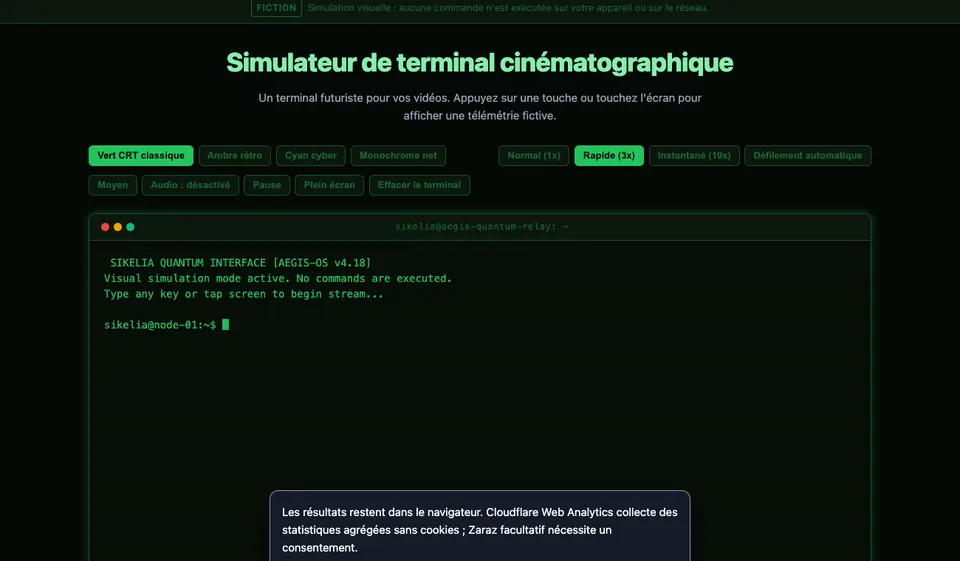
Le Simulateur de terminal cinématographique Sikelia fonctionne dans le navigateur. Les lignes de code et les informations affichées sont fictives : elles ne lancent aucune commande sur votre appareil ou sur un réseau.
Définir l’usage avant de commencer
Pour une présentation, privilégiez un affichage lisible et des animations qui laissent le temps au public de comprendre la scène. Pour une séquence vidéo, la composition, le mouvement et l’ambiance peuvent être prioritaires.
L’outil est adapté aux décors numériques, aux accessoires vidéo et aux démonstrations visuelles. Il ne s’agit pas d’une console d’administration ni d’un logiciel de programmation.
Utiliser le simulateur étape par étape
- Ouvrez le simulateur en français.
- Prenez connaissance du message qui indique qu’aucune vraie commande n’est exécutée.
- Suivez les indications à l’écran : appuyez sur une touche ou touchez l’écran pour déclencher les effets visuels.
- Explorez les thèmes disponibles et choisissez l’ambiance correspondant à votre scène.
- Selon le format de votre prise de vue, utilisez les commandes d’affichage en plein écran et vérifiez les options sonores.
Un court essai permet de confirmer que le texte reste visible dans le cadrage final. Cela vaut particulièrement pour les vidéos destinées à de petits écrans.
Conseils pour une capture réussie
Réglez la résolution et le cadrage avant d’enregistrer. Évitez de placer des sous-titres importants sur les zones les plus animées. Si des effets sonores sont disponibles, écoutez-les avec le reste de votre bande sonore pour éviter qu’ils ne prennent toute la place.
Si la séquence figure dans une vidéo explicative, précisez qu’il s’agit d’une animation. Des lignes fictives ne doivent pas être présentées comme un résultat d’analyse, une preuve de connexion ou une action sur un système réel.
Ce que le simulateur ne permet pas
Il ne lance aucune instruction système, ne consulte pas vos fichiers et ne remplace pas un véritable terminal. Pour exécuter du code, il faut un environnement de développement adapté.
Essayer : Ouvrir le simulateur de terminal en français.
Ouvrir les outils cités dans le guide